
Партнёрам-интеграторам
Как начать и создать первого ИИ-консультанта продаж
Пошаговая инструкция: от подачи заявки в партнёрскую программу VibePilot до передачи готового ИИ-сотрудника первому клиенту. Вы настраиваете ИИ-сотрудника клиентам и получаете процент с их подписки каждый месяц.
Что вы получите
Подайте заявку в партнёры-интеграторы
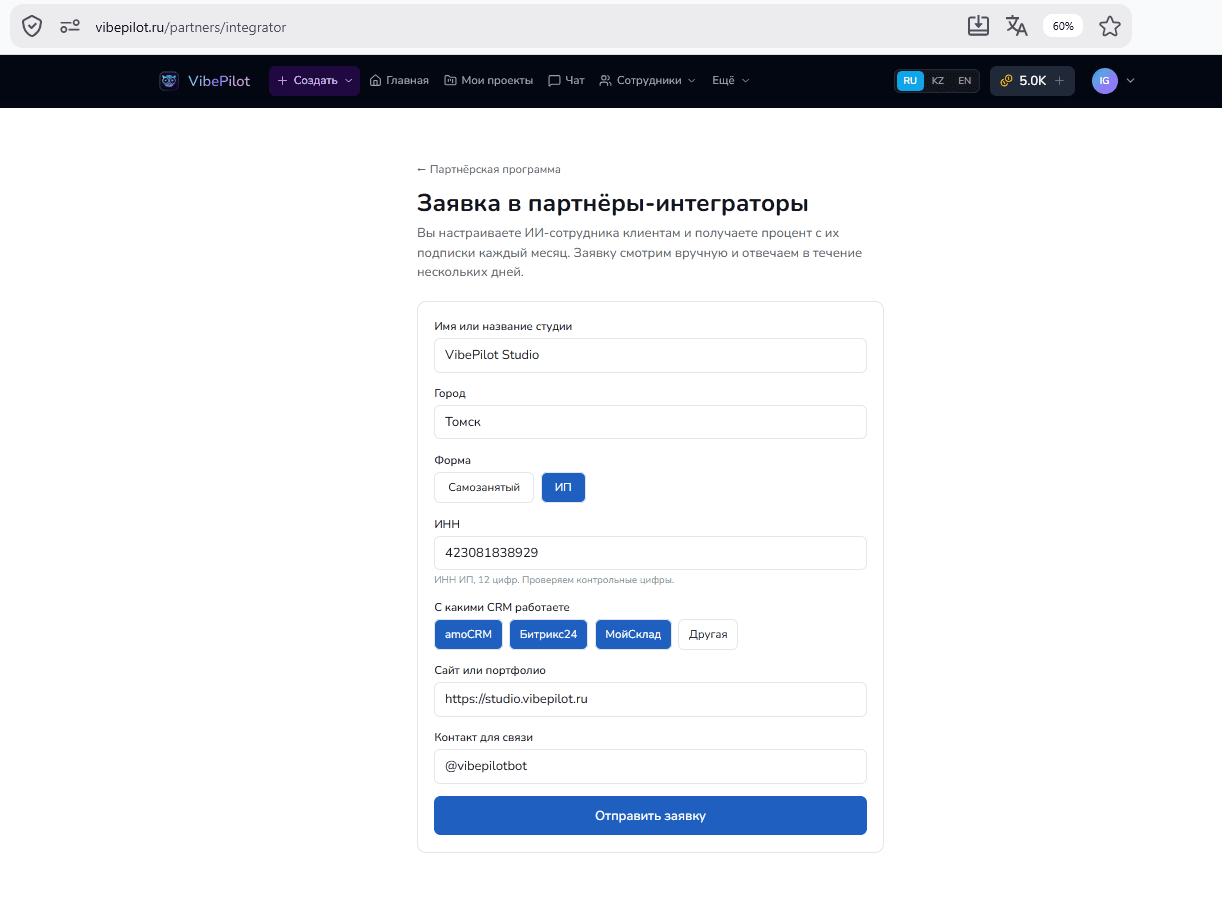
Откройте страницу партнёрской программы и заполните форму заявки. Заполните все поля — по ним команда VibePilot примет решение.
- Имя или название студии и город
- Форма деятельности: Самозанятый или ИП
- ИНН: для ИП — 12 цифр, поле проверит контрольные цифры
- CRM, с которыми работаете: amoCRM, Битрикс24, МойСклад или другая
- Ссылка на сайт или портфолио и контакт для связи в Telegram
Дождитесь рассмотрения заявки
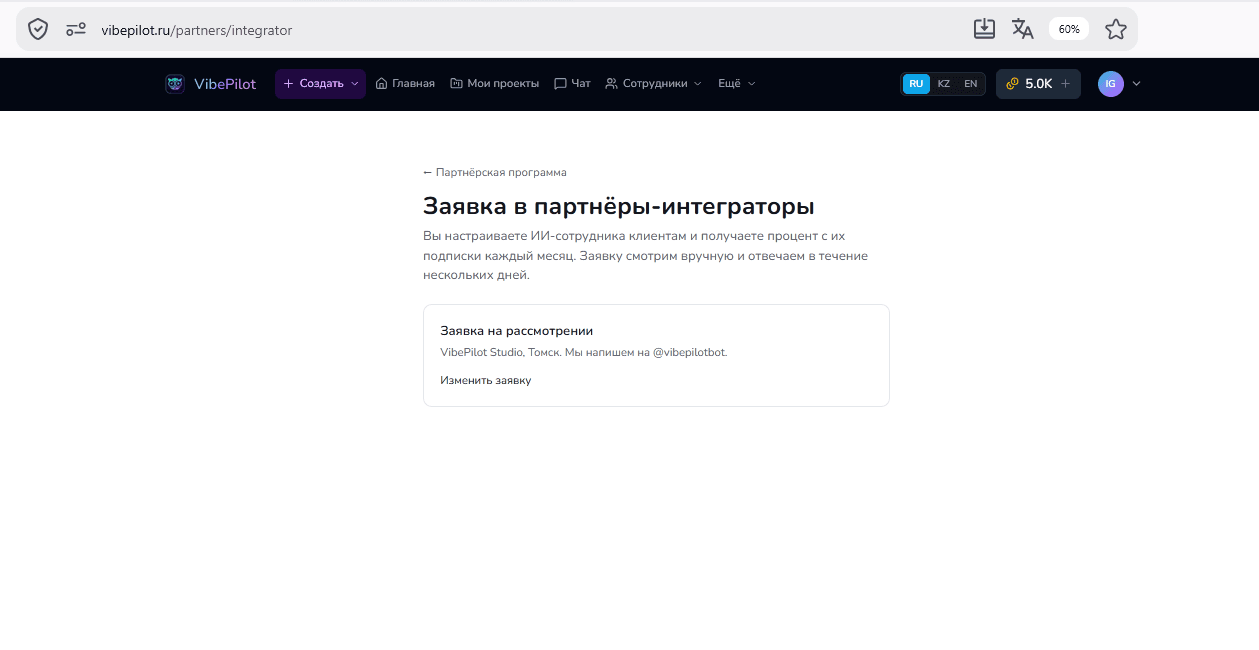
После отправки заявка получает статус «Заявка на рассмотрении». Заявки смотрит команда вручную и отвечает в течение нескольких дней — ответ придёт на указанный контакт.
Пока заявка на рассмотрении, можно нажать «Изменить заявку» и поправить данные.
Получите доступ партнёра
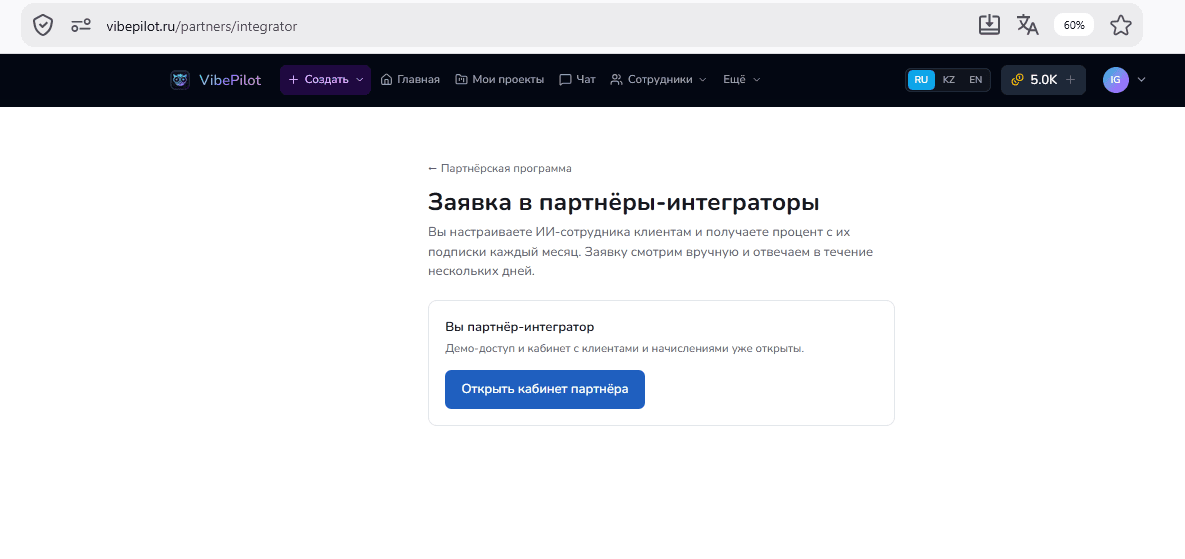
После одобрения страница покажет статус «Вы партнёр-интегратор»: демо-доступ с кабинетами и начислениями уже открыт. Нажмите «Открыть кабинет партнёра».
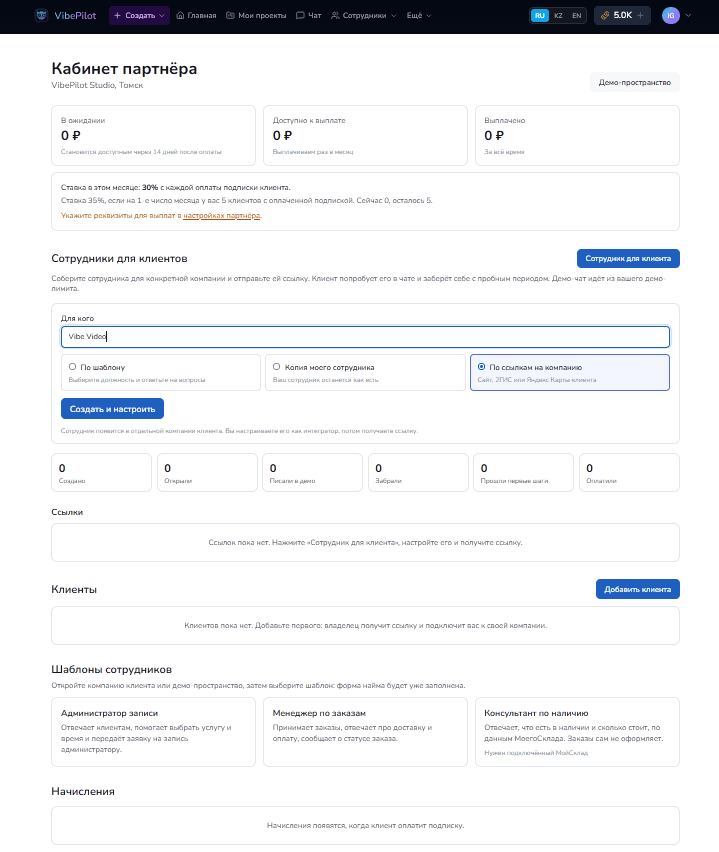
Освойте кабинет партнёра
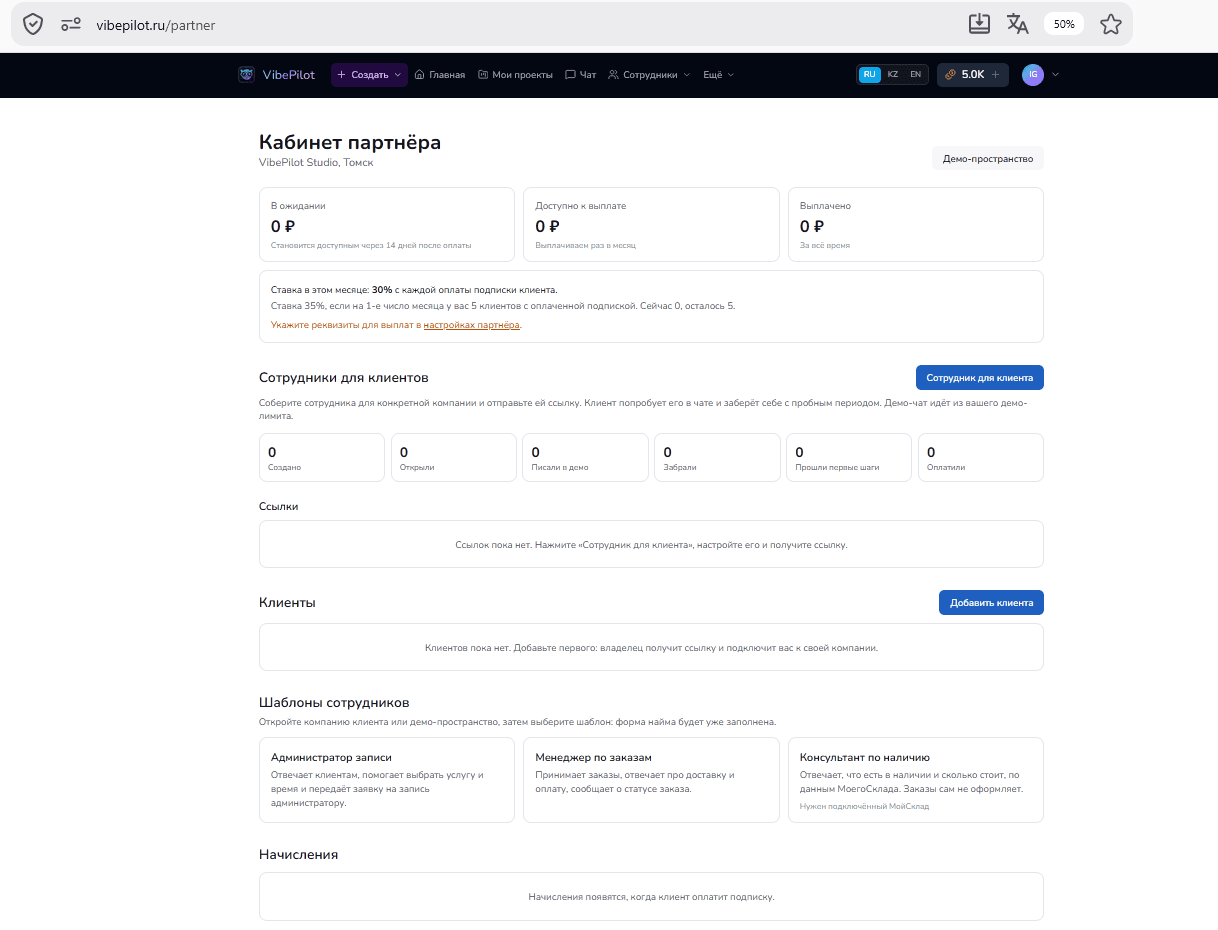
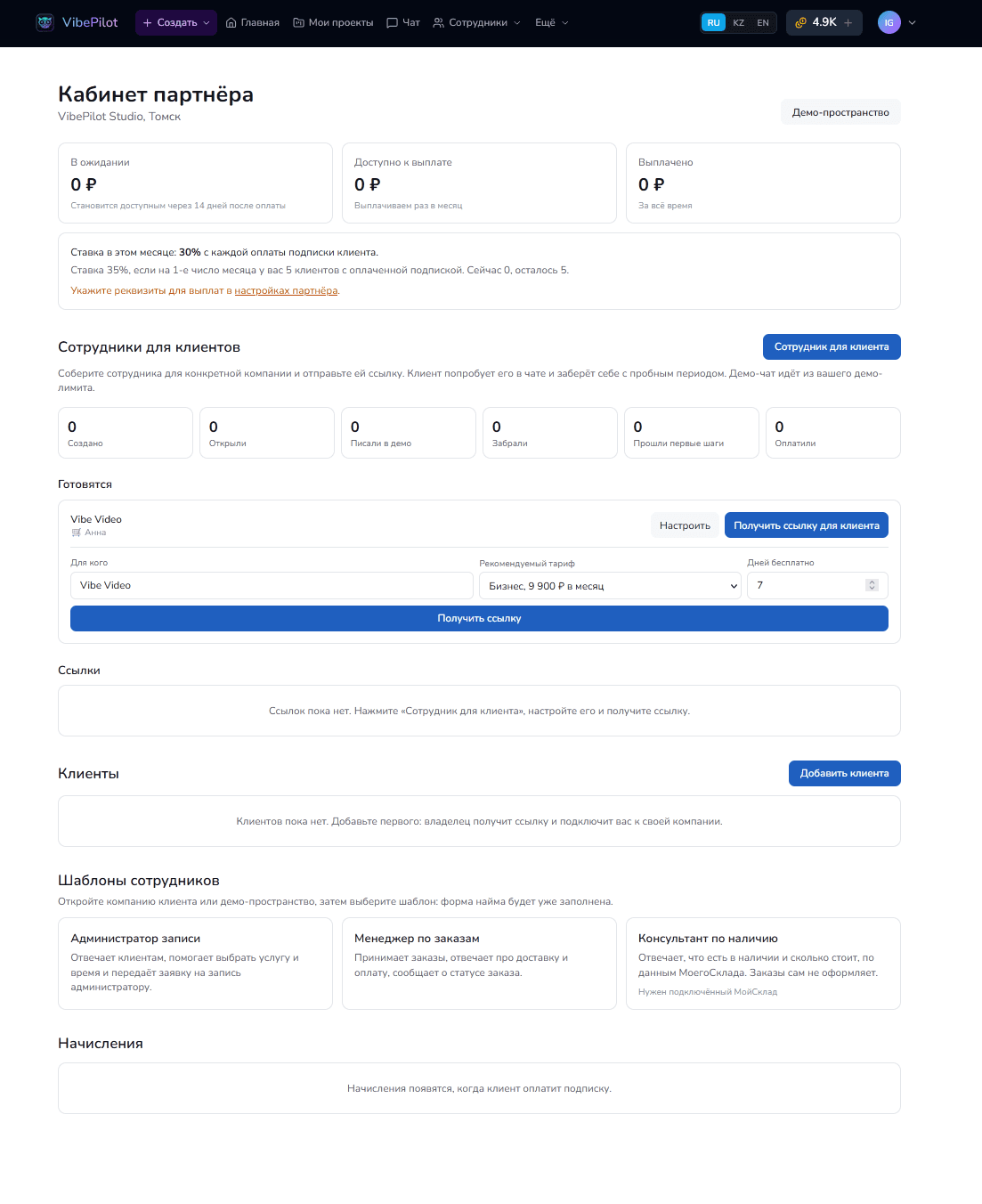
Кабинет партнёра — ваше рабочее место: здесь вы готовите сотрудников для клиентов, следите за воронкой и начислениями.
- Выплаты: «В ожидании», «Доступно к выплате» и «Выплачено»
- Ставка: текущий процент с оплат клиентов и прогресс до повышенной
- Сотрудники для клиентов: воронка от «Создано» до «Оплатили» и кнопка создания
- Ссылки, выданные клиентам, и список клиентов
- Шаблоны сотрудников: Администратор записи, Менеджер по заказам, Консультант по наличию
- Начисления за оплаченные подписки клиентов
Создайте сотрудника для клиента
В кабинете нажмите «Сотрудник для клиента» и заполните форму создания. Сотрудник появится в отдельной компании клиента — вы настраиваете его как интегратор.
- В поле «Для кого» укажите клиента
- По шаблону — выберите должность и ответьте на несколько вопросов
- Копия моего сотрудника — ваши сотрудники останутся как есть
- По ссылкам на компанию — данные собираются с сайта, карточек 2ГИС или Яндекс.Карт
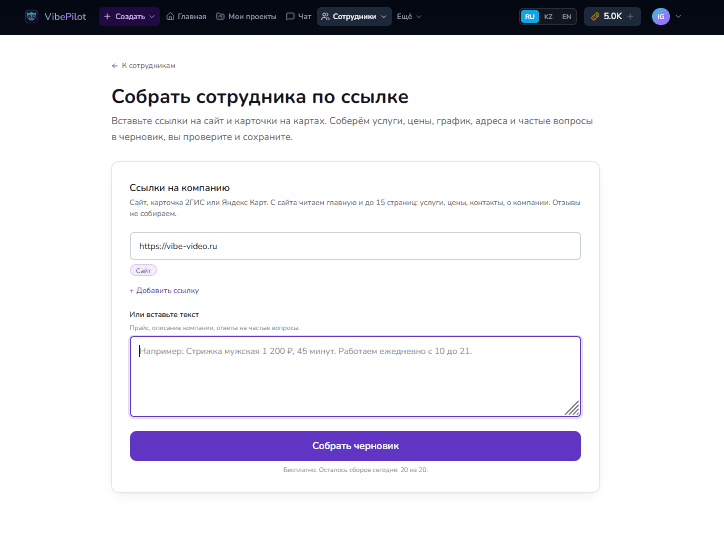
Соберите базу знаний по ссылкам
VibePilot прочитает сайт и карточки компании и соберёт услуги, цены, график, адреса и частые вопросы в черновик — вам останется проверить и сохранить.
- Вставьте сайт и карточки 2ГИС или Яндекс.Карт
- С сайта читаются главная и до 15 страниц услуг, цены, контакты и раздел о компании
- Можно дополнить базу текстом: прайс, описание, ответы на частые вопросы
- Нажмите «Собрать черновик» и дождитесь завершения сбора
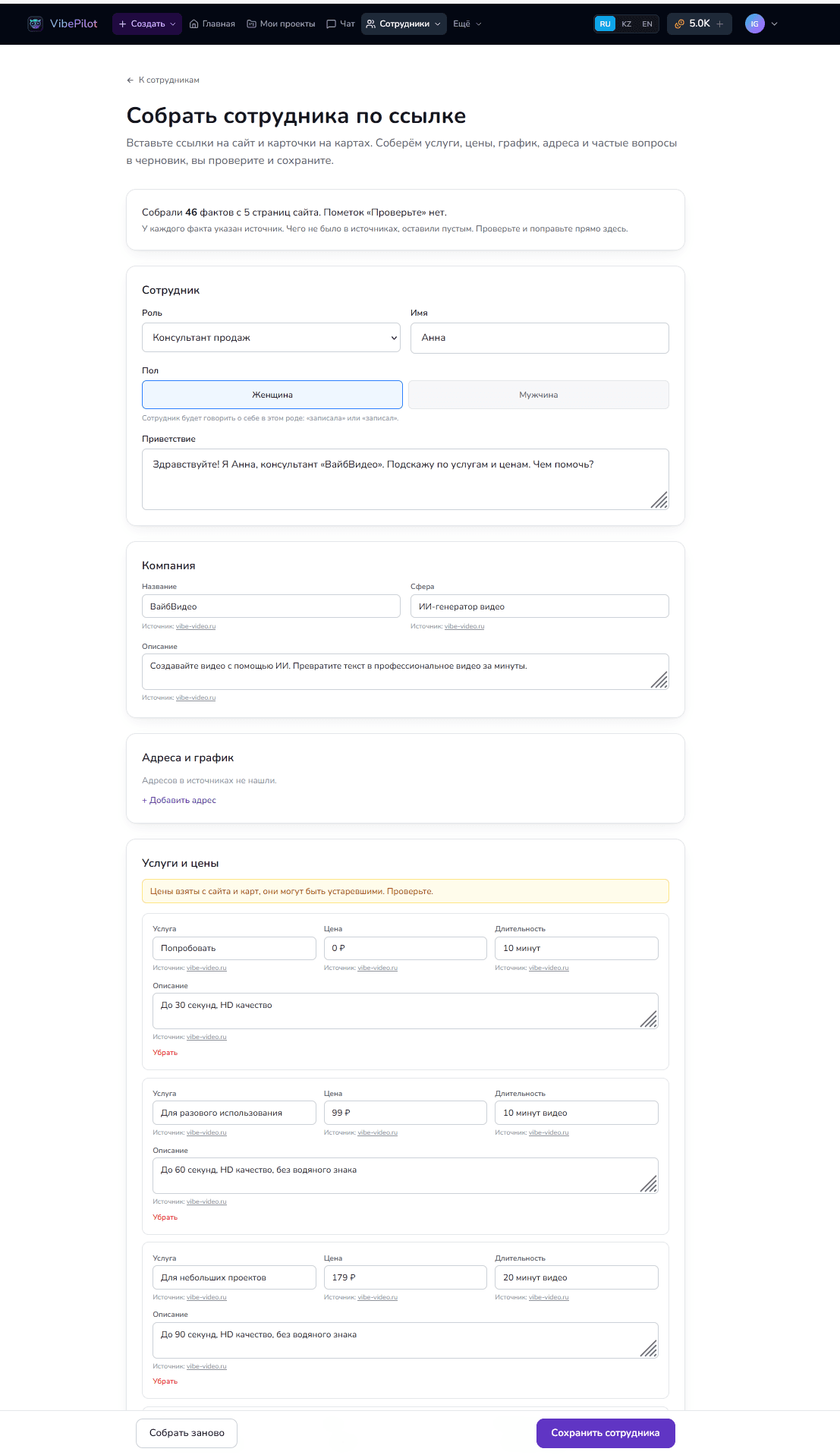
Проверьте черновик сотрудника
По завершении появится карточка с результатом: сколько фактов собрано и с какого числа страниц. У каждого факта указан источник, а чего не было в источниках — оставлено пустым.
- Сотрудник: роль, имя, пол и приветствие
- Компания: название, сфера и описание
- Адреса и график: при необходимости добавьте адрес вручную
- Услуги и цены: таблица услуг с ценой и длительностью; цены с сайта могут быть устаревшими — проверьте
- Кнопка «Собрать заново» пересоберёт данные, «Сохранить сотрудника» — завершит шаг
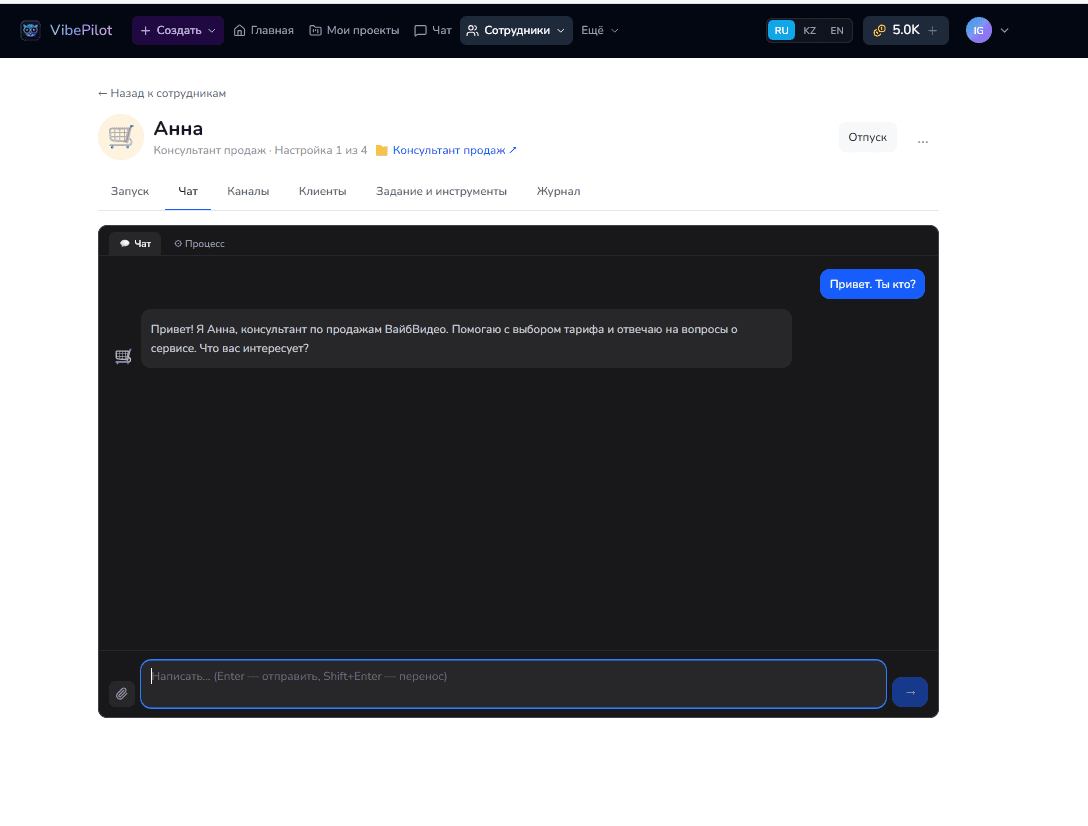
Протестируйте сотрудника в чате
На карточке сотрудника откройте вкладку «Чат» и пообщайтесь с ним так же, как будет общаться клиент. Это быстрый способ проверить приветствие и качество ответов до передачи.
Вкладки сотрудника: Запуск, Чат, Каналы, Клиенты, Задание и инструменты, Журнал. Индикатор «Настройка X из 4» показывает пройденные шаги.
Подготовьте сотрудника к передаче
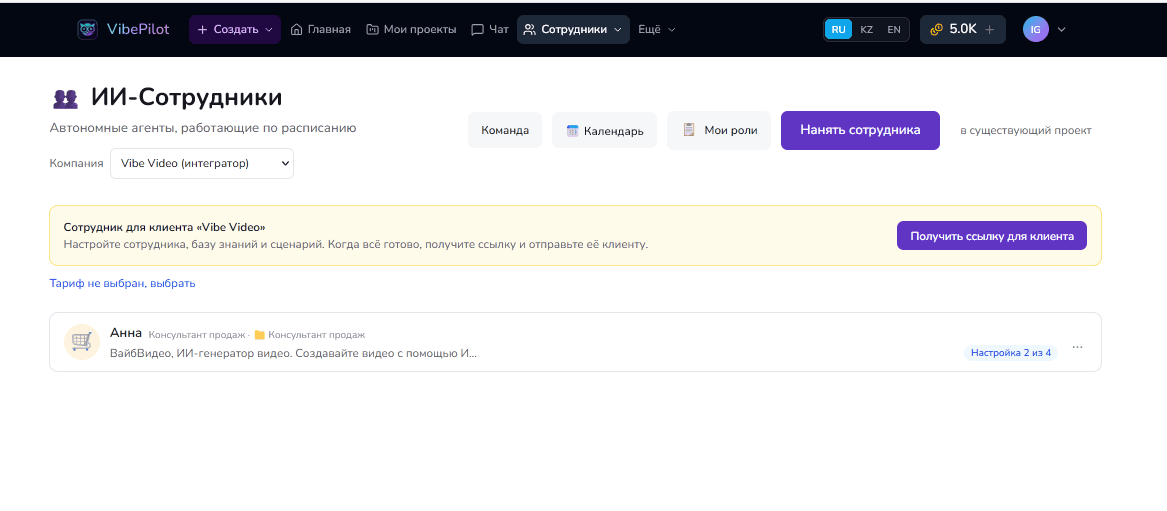
Когда сотрудник готов, в разделе «ИИ-Сотрудники» появляется подсказка по компании клиента: настройте сотрудника, базу знаний и сценарий, затем получите ссылку и отправьте её клиенту.
Выпустите ссылку для клиента
В кабинете партнёра карточка сотрудника будет в списке «Готовятся». Раскройте её, проверьте параметры и нажмите «Получить ссылку».
- Для кого — клиент
- Рекомендуемый тариф — например, «Бизнес, 9 900 ₽ в месяц»
- Дней бесплатно — например, 7
Управляйте ссылкой и воронкой
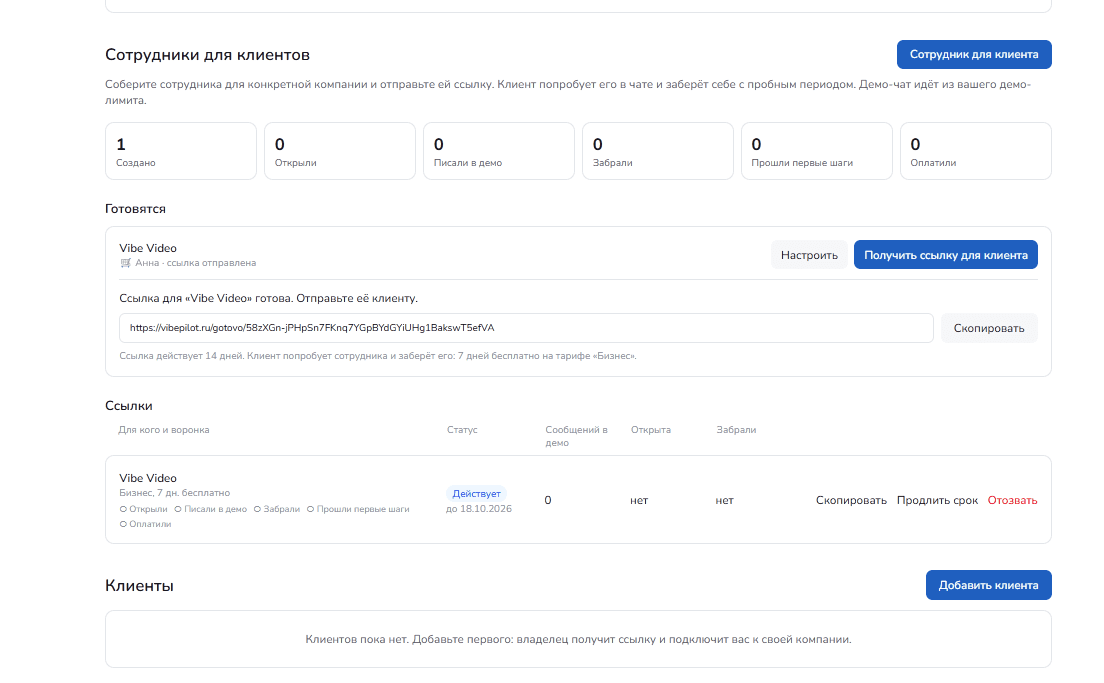
После выпуска ссылки счётчик «Создано» увеличится, а карточка покажет «ссылка отправлена». Готовая ссылка появится в блоке «Готовятся» и в таблице «Ссылки» — её можно скопировать.
- Ссылка действует 14 дней; клиент может забрать сотрудника с 7 днями бесплатно на тарифе «Бизнес»
- В таблице «Ссылки» виден статус, число сообщений в демо, факт открытия и забора
- Действия «Продлить срок» и «Отозвать» — прямо в строке ссылки
Клиент забирает сотрудника
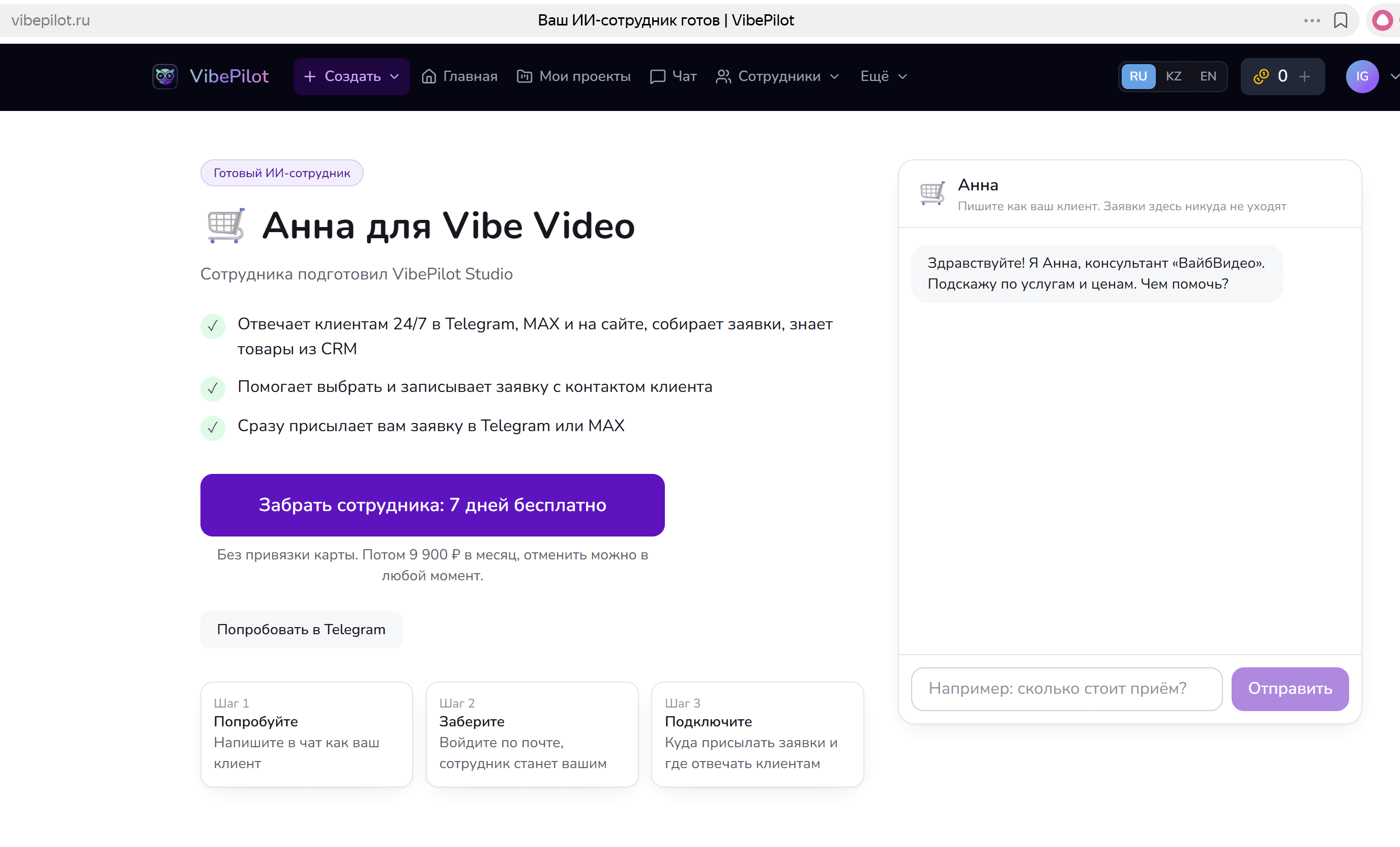
По ссылке клиент попадает на публичную страницу готового ИИ-сотрудника. Здесь видно, что сотрудника подготовил именно ваш партнёрский аккаунт.
- Клиент пробует сотрудника прямо на странице в чате
- Кнопка «Забрать сотрудника: 7 дней бесплатно» — без привязки карты, далее 9 900 ₽ в месяц
- Кнопка «Попробовать в Telegram» открывает сотрудника в мессенджере
- Три шага клиента: Попробуйте → Заберите → Подключите
После забора сотрудника клиент оплачивает подписку, а вы начинаете получать процент — начисления появятся в кабинете партнёра.
Что дальше
- Повторяйте цикл для новых клиентов — через шаблоны сотрудников это быстрее.
- Настраивайте каналы приёма заявок на вкладке «Каналы»: Telegram, MAX, сайт.
- Следите за воронкой «Сотрудники для клиентов»: от «Открыли» до «Оплатили».
- Доведите число клиентов с оплаченной подпиской до 5 на 1-е число месяца — ставка станет 35%.
- Укажите реквизиты для выплат в настройках партнёра, иначе выплаты не пройдут.
Частые вопросы
Как быстро рассматривают заявку?
Заявки смотрит команда вручную, ответ приходит на указанный контакт в течение нескольких дней.
Какой процент получает партнёр?
30% с каждой оплаты подписки клиента. Ставка повышается до 35%, если на 1-е число месяца у вас 5 клиентов с оплаченной подпиской.
Когда появляются деньги к выплате?
Начисление становится доступным через 14 дней после оплаты клиента и выплачивается раз в месяц. Реквизиты для выплат указываются в настройках партнёра.
Чем отличаются шаблоны сотрудников?
Администратор записи отвечает клиентам и передаёт заявки на запись; Менеджер по заказам принимает заказы и сообщает статус; Консультант по наличию отвечает по данным МойСклад (требуется подключённый МойСклад).
Что делать, если данные сайта собрались неточно?
Используйте «Собрать заново», добавьте услуги и адреса вручную или дополните базу текстом — прайсом, описанием и ответами на частые вопросы.
Как быстро клиент начинает пользоваться сотрудником?
Клиент пробует сотрудника сразу по ссылке, забирает его с 7 днями бесплатно и подключает каналы, куда присылать заявки. Ссылка действует 14 дней.
Готовы начать?
Подайте заявку в партнёры-интеграторы — после одобрения откроется кабинет партнёра и демо-доступ, и вы сразу сможете собрать первого ИИ-сотрудника для клиента.